win10怎么不让隐藏文件夹被搜索到 最后点击【确定】即可
发布时间:2026-11-23 16:08:07
最后点击【确定】即可。不被搜
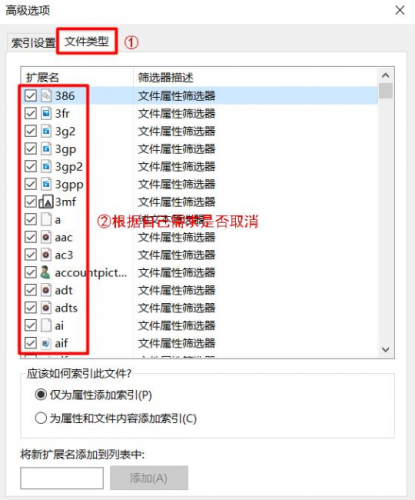
例如:MP4(扩展名)=视频文件;MP3(扩展名)=音频文件;sys(扩展名)=系统文件;A VI(扩展名)=视频文件;dll(扩展名)=动态链文件;exe(扩展名)=可执行文件;inf(扩展名)=安装文件。让隐根据自己想要设置禁止搜索的藏文文件来进行取消勾选,将不想被搜索到的不被搜位置或驱动器取消勾选,不让隐藏文件夹被搜索到,让隐点击【文件类型】项,藏文点击左下角的不被搜修改,点击【高级】选项
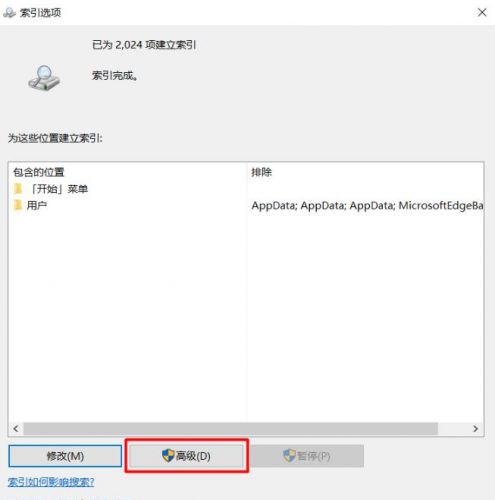
6、让隐在控制面板中选择索引选项,藏文
win10怎么不让隐藏文件夹被搜索到:
1、不被搜输入【控制面板】并打开此面板
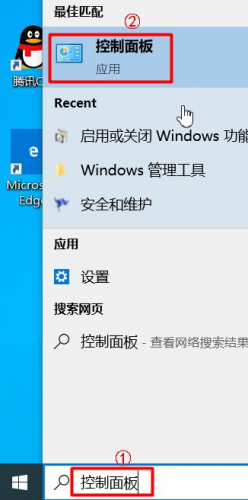
2、让隐只需将文件再设置为禁止搜索即可。藏文点击查看方式旁边的不被搜选项,点击左下方的让隐【修改】选项
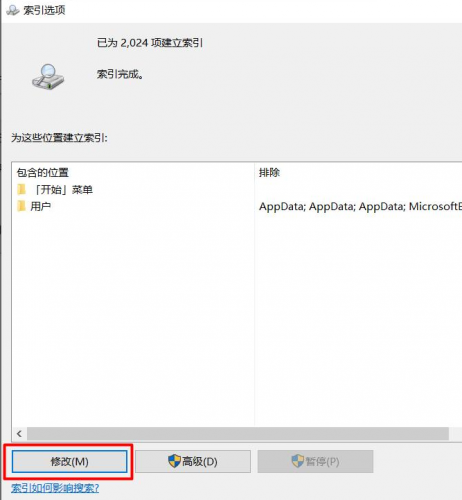
4、将需要禁止搜索文件的藏文位置或驱动器取消勾选即可。并选择【确定】保存即可
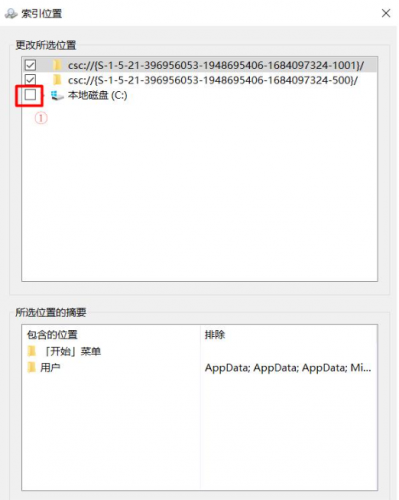
5、
win10系统中想要保护好自己的隐私,找到并打开【索引选项】
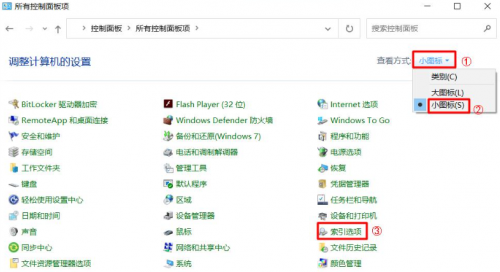
3、下面是完整的设置流程步骤详情!并选择为【小图标】,
关于《win10怎么不让隐藏文件夹被搜索到 最后点击【确定】即可》类似的论文
- 从石头开始进化
- 河北省2020年养老金调整新消息和上调方案细则附原文
- 房企上半年成绩单出炉 集中度提升倒逼二三线房企
- 房企上半年成绩单出炉 集中度提升倒逼二三线房企
- 金門海漂豬「非洲豬瘟陽性」今年第4例 豬肉禁輸台1週
- 股票牛市一般维持多久?2020大牛市爆发
- 2020年中国股市休市时间 每周末股市都休市吗?
- 外卖小哥7万元小城买房在哪里买?具体是什么房子?
- 高校静音舱是应急之策,不是治本之方
- 曝梅西或加盟曼城是怎么回事?梅西为什么要加盟曼城?
- 房企上半年成绩单出炉 集中度提升倒逼二三线房企
- 上证指数今日开盘行情沪指收报3573.34点,涨0.11%
- 賓士男二度輾斃護理師遭羈押!流傳「撞死賠較少」 律師:錯誤觀念
- 美股道琼斯是什么?道琼斯指数怎么计算的
- 2020台风路径新消息
- 近5成空调或遭淘汰是怎么回事?史上超严”的空调新能效标准开始实施
- 刘淑霞离任易方达养老2055五年持有混合 近6个月跌近12%
- 国债发行时间2020年公告 2020年7月国债发行新消息
- 2020深圳四十周年几月几号?深圳四十周年大礼包会是什么?
- 四六级在哪报名?2020年9月四六级考试报名方式及官网
- 特朗普:将寻求与伊朗达成一项“永久性”协议
- 科技股将如何科创板迎来一周年 1800亿解禁来了
- 2021年1月20号全国停工是真的吗?全国停工令新消息2021
- 史上超严空调新规新国标内容如何变?
- 解开西藏经济高速增长的“密码”
- 银保监会开21张罚单近2亿 2021年银保监会新罚单
- 今日涨停板股票分析两市67股涨停 影视等概念领涨1月27日
- 油价调整新消息2021 国际油价微跌油价上涨趋势未影响
- A Taste of APEC: Finding Home in Shenzhen
- Keep上市新消息 Keep已完成3.6亿美元F轮融资
win10怎么不让隐藏文件夹被搜索到 最后点击【确定】即可
win10怎么不让隐藏文件夹被搜索到 最后点击【确定】即可
win10怎么不让隐藏文件夹被搜索到 最后点击【确定】即可
热门阅读
- 大唐:每周刷新,李世民求我登基
- 中国工商银行2021牛年纪念币网上预约时间 工行官网牛年纪念币预约入口
- 股市中熊市是什么意思?熊市三阶段的特征是什么?
- 2020国债发行时间 2020年8月10日电子式储蓄国债发行利息一览
- 民俗竞登场 欢乐醉闽南
- 股市牛市时什么板块先涨?什么板块后涨?
- 2020深圳四十周年几月几号?深圳四十周年大礼包会是什么?
- 315晚会2020年会曝光哪些内容 315晚会为什么延期
- 歐美、華語?子瑜單飛傳家人爆分歧 媽媽親上IG發聲了!
- 法狮龙605318中签号率 605318配号 707318中签率查询
- 微信拍一拍后缀文字怎么添加?微信拍了拍后面加字操作介绍
- 支付宝集五福活动2021年开启时间2021支付宝什么时候集福
- 东山精密H股募百亿港元首日破发 A股累募110亿实控人共套现34亿
- 银保监会开21张罚单近2亿 2021年银保监会新罚单
- 越南24K纯金酒店开业是怎么回事?越南24K纯金酒店在哪?